Contents
“Roblox free item list” is a popular search term, and there are many videos and articles providing lists and methods to obtain free items, including promo codes and participating in events. Some content also mentions free avatar shop items that can be filtered by price (low to high) to find free options. There are also warnings about scam games that promise free Robux or items but ask for personal information. Considering the user’s request for a creative, clickbait-style title in Bengali, targeting Bengali speakers, and avoiding markdown or quotes, here are some options that fit the requested formats: * ~~하는 n가지 방법: Roblox-এ বিনামূল্যে আইটেম পাওয়ার সেরা ১০টি উপায়! * ~~꿀팁: Roblox ফ্রি আইটেম: গোপন টিপস যা আপনাকে কেউ বলবে না! * ~~살펴보기: Roblox-এর সব নতুন ফ্রি আইটেম এক নজরে দেখে নিন! * ~~살펴보자: Roblox-এ এখনই বিনামূল্যে পাওয়া যাচ্ছে এই আইটেমগুলি, চলুন দেখি! * ~~추천: Roblox-এর এই ফ্রি আইটেমগুলো মিস করলে পস্তাবেন! * ~~알아보자: Roblox-এ কীভাবে পাবেন আকর্ষণীয় ফ্রি আইটেম? জেনে নিন! * ~~모르면 손해: Roblox ফ্রি আইটেম: এই তালিকা না দেখলে বড় ক্ষতি! * ~~놀라운 결과: Roblox-এর বিনামূল্যে আইটেম ব্যবহার করে আপনার অ্যাভাটারকে বদলে দিন! Based on the goal of being unique, creative, and click-worthy, “Roblox ফ্রি আইটেম: এই তালিকা না দেখলে বড় ক্ষতি!” (Roblox Free Items: Big loss if you don’t see this list!) seems to be a strong candidate as it uses the “loss if you don’t know” hook. It is also direct and creates a sense of urgency and importance. Another good option could be “Roblox-এর এই ফ্রি আইটেমগুলো মিস করলে পস্তাবেন!” (You’ll regret missing these Roblox free items!). Let’s go with a title that evokes curiosity and benefit. সর্বোচ্চ জনপ্রিয় Roblox ফ্রি আইটেম সংগ্রহ: এখনই দেখে নিন!
Contents
রোব্লক্স মিনি গেম তৈরি করবেন একদম সহজ ও মজাদার পদ্ধতিতে
বর্তমান ডিজিটাল যুগে গেম তৈরি শেখা যেমন সহজ হয়ে উঠেছে, তেমনি রোব্লক্সের জনপ্রিয়তাও ক্রমেই বাড়ছে। বিশেষ করে মিনি গেম তৈরি …





Contents
“Roblox free item list” is a popular search term, and there are many videos and articles providing lists and methods to obtain free items, including promo codes and participating in events. Some content also mentions free avatar shop items that can be filtered by price (low to high) to find free options. There are also warnings about scam games that promise free Robux or items but ask for personal information. Considering the user’s request for a creative, clickbait-style title in Bengali, targeting Bengali speakers, and avoiding markdown or quotes, here are some options that fit the requested formats: * ~~하는 n가지 방법: Roblox-এ বিনামূল্যে আইটেম পাওয়ার সেরা ১০টি উপায়! * ~~꿀팁: Roblox ফ্রি আইটেম: গোপন টিপস যা আপনাকে কেউ বলবে না! * ~~살펴보기: Roblox-এর সব নতুন ফ্রি আইটেম এক নজরে দেখে নিন! * ~~살펴보자: Roblox-এ এখনই বিনামূল্যে পাওয়া যাচ্ছে এই আইটেমগুলি, চলুন দেখি! * ~~추천: Roblox-এর এই ফ্রি আইটেমগুলো মিস করলে পস্তাবেন! * ~~알아보자: Roblox-এ কীভাবে পাবেন আকর্ষণীয় ফ্রি আইটেম? জেনে নিন! * ~~모르면 손해: Roblox ফ্রি আইটেম: এই তালিকা না দেখলে বড় ক্ষতি! * ~~놀라운 결과: Roblox-এর বিনামূল্যে আইটেম ব্যবহার করে আপনার অ্যাভাটারকে বদলে দিন! Based on the goal of being unique, creative, and click-worthy, “Roblox ফ্রি আইটেম: এই তালিকা না দেখলে বড় ক্ষতি!” (Roblox Free Items: Big loss if you don’t see this list!) seems to be a strong candidate as it uses the “loss if you don’t know” hook. It is also direct and creates a sense of urgency and importance. Another good option could be “Roblox-এর এই ফ্রি আইটেমগুলো মিস করলে পস্তাবেন!” (You’ll regret missing these Roblox free items!). Let’s go with a title that evokes curiosity and benefit. সর্বোচ্চ জনপ্রিয় Roblox ফ্রি আইটেম সংগ্রহ: এখনই দেখে নিন!
রোব্লক্স মিনি গেম তৈরি করবেন একদম সহজ ও মজাদার পদ্ধতিতে
webmaster
বর্তমান ডিজিটাল যুগে গেম তৈরি শেখা যেমন সহজ হয়ে উঠেছে, তেমনি রোব্লক্সের জনপ্রিয়তাও ক্রমেই বাড়ছে। …
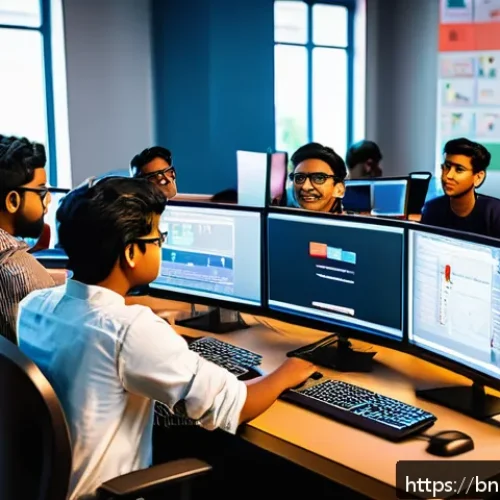
রব্লক্সে দ্রুত ধনী হওয়ার গোপন কৌশল যা কেউ জানে না
webmaster
রব্লক্সের দুনিয়ায় ধনী হওয়ার স্বপ্ন সবারই থাকে, কিন্তু সত্যি বলতে কী, দ্রুত সফল হওয়ার গোপন …
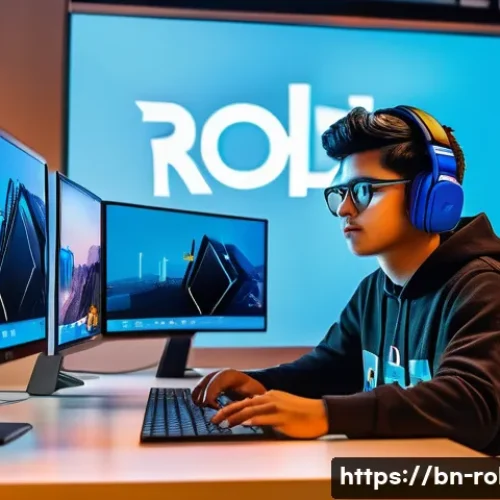
রব্লক্স মার্কেটপ্লেসে সফল হওয়ার ৭টি গোপন কৌশল
webmaster
রোব্লক্স মার্কেটপ্লেস আজকের গেমিং জগতের একটি গুরুত্বপূর্ণ প্ল্যাটফর্ম। এখানে আপনি কাস্টম আইটেম কিনতে, বিক্রি করতে …
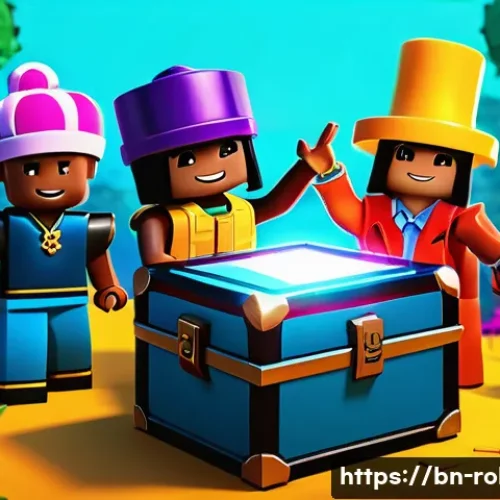
Roblox Daily Login Bonus: প্রতিদিন বিনামূল্যে রোবাক্স জেতার সেরা কৌশল!
webmaster
আরে বন্ধুরা, কেমন আছো সবাই? Roblox-এর দুনিয়ায় নতুন নতুন অ্যাডভেঞ্চারের মাঝে একটা দারুণ সুযোগের কথা …
রোব্লক্স মিনি গেম তৈরি করবেন একদম সহজ ও মজাদার পদ্ধতিতে
বর্তমান ডিজিটাল যুগে গেম তৈরি শেখা যেমন সহজ হয়ে উঠেছে, তেমনি রোব্লক্সের জনপ্রিয়তাও ক্রমেই বাড়ছে। …
রব্লক্সে দ্রুত ধনী হওয়ার গোপন কৌশল যা কেউ জানে না
রব্লক্সের দুনিয়ায় ধনী হওয়ার স্বপ্ন সবারই থাকে, কিন্তু সত্যি বলতে কী, দ্রুত সফল হওয়ার গোপন …